Nesse tutorial vou considerar que já tenha instalado o seu Zabbix o pacote "snmp-mibs-downloader" e a mib "MIKROTIK-MIB.txt" no caminho /usr/share/snmp/mibs. Apos conferir isso, já podemos realizar o teste no concentrador Mikrotik.


Expressão:
{Template:item.avg(1d)} valor da média de 1 dia

Configure o protocolo snmp no Mikrotik, Acesse sua RouterBoard e faça o caminho indicado na imagem:

Irá abrir essa janela abaixo, onde habilitara o protocolo e podera fazer mudança sobre a versão e a comunidade(padrão "public")

Aplique as modificações, o Mikrotik já está configurado. Agora está pronto para realizarmos os teste no terminal do Zabbix.
Sintaxe do comando SNMP.
snmpwalk -v[numero da versão] -c[comunidade] IP-MIKROTIK
Exemplo: snmpwalk -v1 -c public 192.168.88.1
Certifique-se de que seu servidor Zabbix tem comunicação com o Mikrotik, ao realizar o comando acima ele irá listar varias informações de seu equipamento como na imagem abaixo, lembrando de alterar os dados do exemplo para o da sua rede.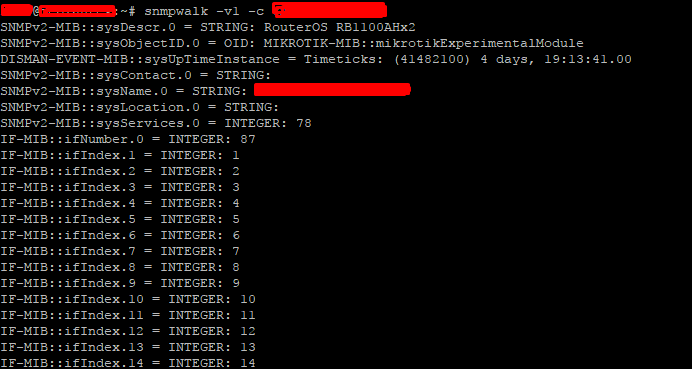
Voltando ao foco do tutorial, que é a quantidade de interfaces pppoes conectados no Mikrotik, encontramos a OID "SNMPv2-SMI::enterprises.9.9.150.1.1.1.0" ela quem retorna o numero da quantidade de interfaces pppoe conectadas.
Sendo assim colocamos ela no final do comando e obteremos o resultado procurado.
Exemplo:
snmpwalk -v1 -c public 192.168.88.1 SNMPv2-SMI::enterprises.9.9.150.1.1.1.0

Observe o resultado igual 73 e pode ir conferir no Mikrotik se está correto pelo caminho
PPP > Active Connections
Agora é só criar o item no Zabbix e começar as coletas. No meu caso eu apenas inclui um novo item a um template já existente,
O item montado ficou dessa forma:

Logo depois de ativar o item vá em Monitoramento > Dados Recentes, e selecione o Host monitorado e verifique se estão chegando as coletas dentro do tempo estabelecido.

veja que durante o tempo em que eu criei o item subiu mais uma interface pppoe totalizando 74 conexões pppoe.
Agora eu posso utilizar essa informação para ter uma media de quantos clientes estão ativos e em que períodos do dia é a maior concentração de clientes. Eu tive a necessidade de saber quando ocorresse uma queda brusca de clientes, e montei um alerta para calcular a média de 1 dia menos a média de 10 minutos, se isso chegasse a 20 o Zabbix dispara a trigger ou caso ele chegar a 0 também fazer o mesmo disparo, sendo assim eu fico sabendo que ocorreu problema no local, como por exemplo um bloco de um determinado prédio ficar sem acesso.
Criando a trigger.

Explicando a trigger:
No campo nome defina o que irá informar no alerta, a macro {ITEM.LASTVALUE} ela vai mostrar o ultimo valor do item coletado na trigger.
Expressão:
{Template:item.avg(1d)} - {Template:item.avg(10m)} > 20 or {Template:item.avg(5m)}=0
Obs: altere os nomes para o template utilizado e para o item criado no seu cenário.
{Template:item.avg(10m)} valor da média de 10 minutos
ao subtrair e esse valor for maior que 20 irá dispará a trigger
o operador OR(ou) irá testar se uma expressão ou a outra será valida
{Template:item.avg(5m)}=0, se a média de 5 minutos for zero ele dispara
Isso é um exemplo de como uso, você pode modificar de acordo com sua necessidade.
Exemplo de incidentes disparados:

Espero ter ajudado de alguma forma, o tutoria exige que já tenha uma certa familiaridade com o Zabbix,
grande abraço a todos e até a próxima!